


Informations sur le matériel Spooky2 ici :
https://www.spooky2.fr/spooky2-for-beginners-what-do-i-need-to-get-started/
Et vous pouvez télécharger notre dernier logiciel et notre base de données ici :
Télécharger le logicielÉtape 1 : Sélectionnez votre préréglage
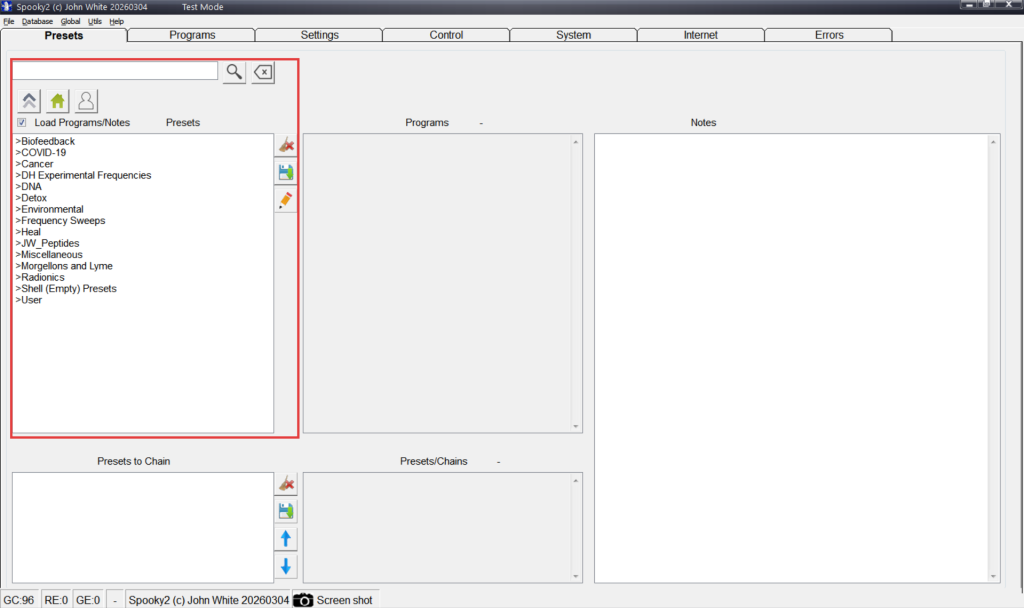
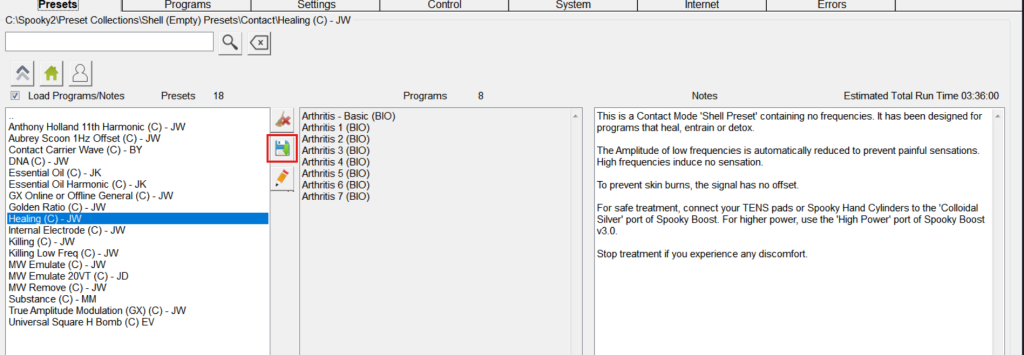
Voici ce que vous voyez lorsque vous ouvrez votre logiciel Spooky2. À gauche de l'écran, vous verrez une liste de préréglages. Les préréglages contiennent toutes les informations nécessaires pour exécuter vos soins. Les préréglages se trouvent dans le menu déroulant sous l'onglet « Presets ». Choisissez la catégorie qui correspond à vos besoins de santé, puis cliquez sur le préréglage que vous souhaitez utiliser. Vous pouvez également effectuer une recherche directe à l'aide de mots-clés pertinents. (Instructions sur la recherche par mots-clés : https://www.spooky2.fr/how-to-choose-keywords-when-searching-in-spooky2-software/). Le premier jour de l'année 2026, Spooky2 a lancé la bibliothèque révolutionnaire de peptides, permettant des traitements de hautes précisions et bien ciblés. Assurez-vous de lire les notes situées à droite de l'écran avant d'exécuter vos préréglages.
Remarque : la méthode de transmission du préréglage est indiquée entre parenthèses. (R) signifie que le préréglage est destiné à une utilisation à distance, Remote. (P) signifie que le préréglage est conçu pour être utilisé avec le Spooky Plasma. Les préréglages (C) sont destinés à une utilisation par Contact.
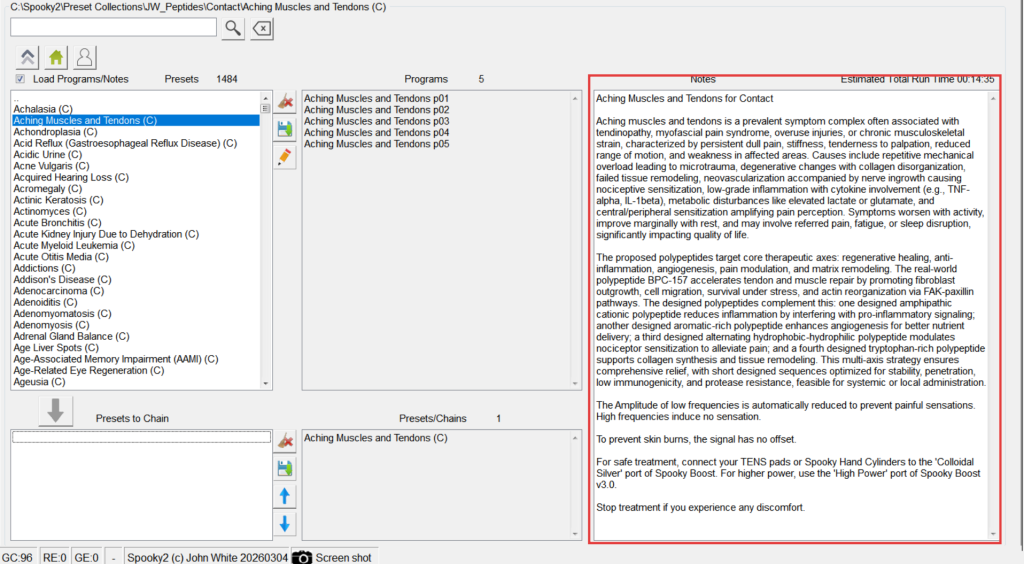
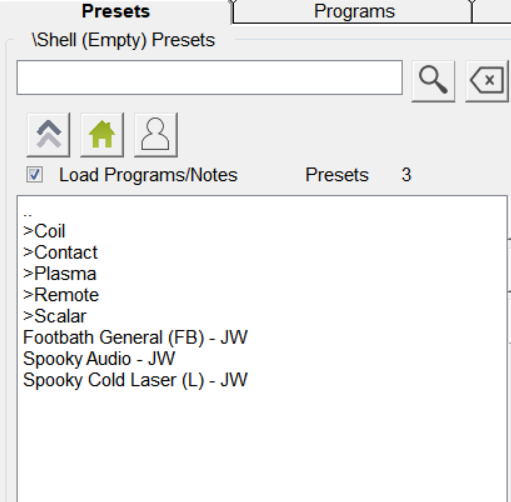
La plupart des préréglages contiennent des programmes préchargés ; dans ce cas, vous pouvez passer directement à l'étape 3. Cependant, certains préréglages sont vides. La mention « Shell » (enveloppe) s'affichera, indiquant que les programmes doivent être ajoutés manuellement.
Étape 2 : Ajouter vos programmes (facultatif)
Si vous souhaitez créer votre propre soin avec certaines fréquences que vous aimeriez appliquer, vous aurez besoin d'un préréglage vide. Les préréglages vides ont déjà été configurés pour différents besoins de traitement, mais ne contiennent aucun programme de fréquences. Vous trouverez les préréglages vides disponibles sous l'onglet Presets. Cliquez pour charger d'abord le préréglage enveloppe vide, puis allez dans l'onglet Programs et trouvez vos programmes.
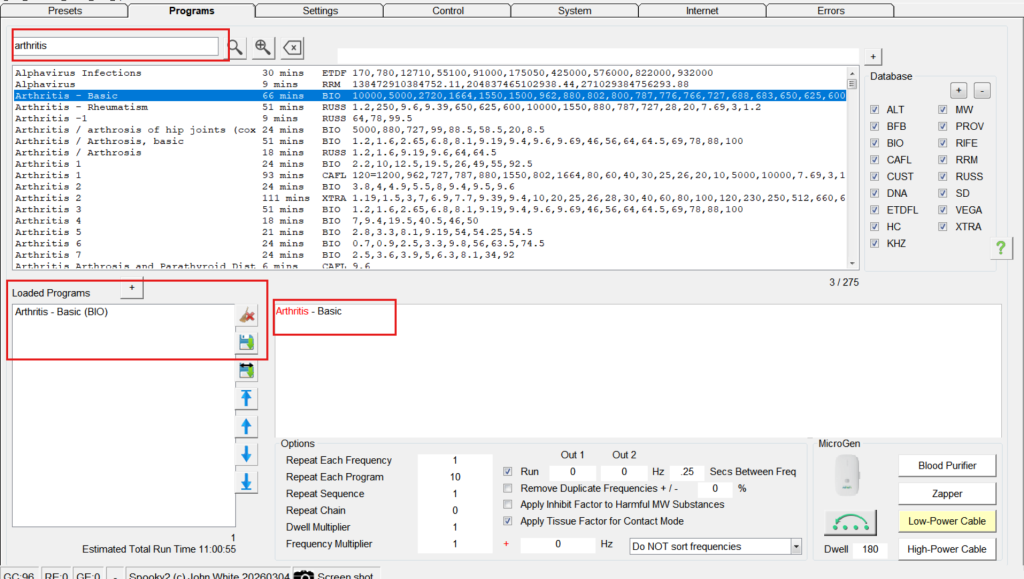
Pour ajouter manuellement des programmes, recherchez la pathologie ou le type de traitement dans le champ de recherche sous l'onglet Programs ; une liste des programmes de fréquences pertinents s'affichera. Double-cliquez sur les programmes que vous souhaitez ajouter au préréglage. Les programmes chargés apparaîtront dans la liste "Loaded Programs" (Programmes chargés). Vous pouvez également consulter une brève description du programme à droite de la zone "Loaded Programs".
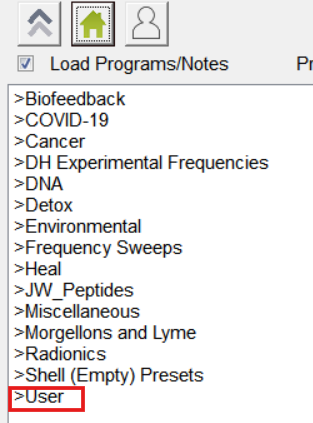
Si vous souhaitez enregistrer votre préréglage pour une utilisation ultérieure, revenez à l’onglet Presets et cliquez sur le bouton d’enregistrement à côté de la liste des préréglages. Donnez un nom à votre préréglage, puis vous pourrez le retrouver plus tard dans > User.
Étape 3 : Exécutez vos programmes
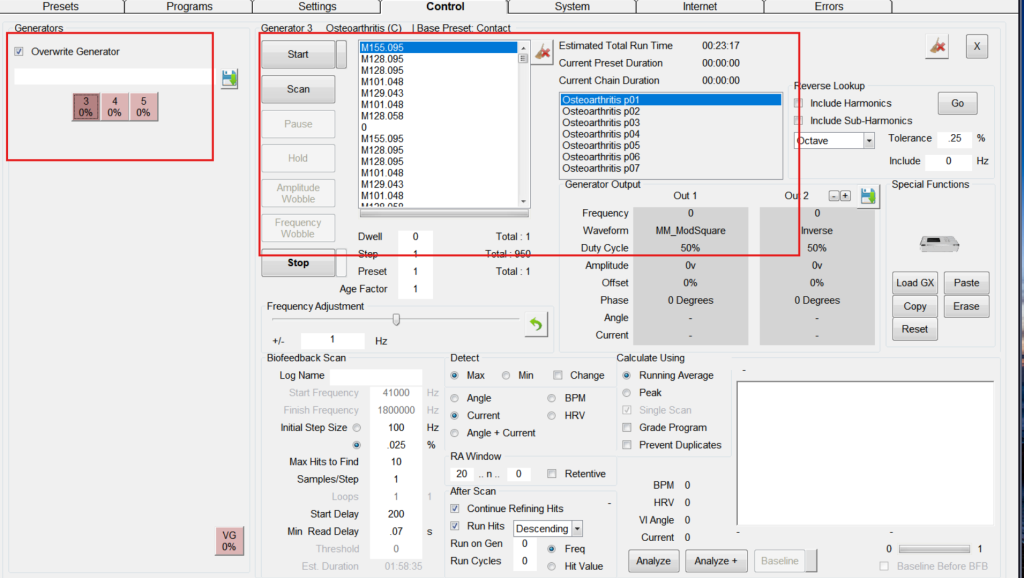
Allez dans l'onglet « Control ». Cochez la case « Overwrite Generator » (Remplacer le générateur) et cliquez sur le port que vous souhaitez utiliser. Vous devriez maintenant voir votre préréglage et une liste de fréquences à droite, ce qui signifie que votre soin a été chargé avec succès dans votre générateur. Appuyez sur le bouton « Start » (Démarrer) pour commencer à recevoir les fréquences de guérison.
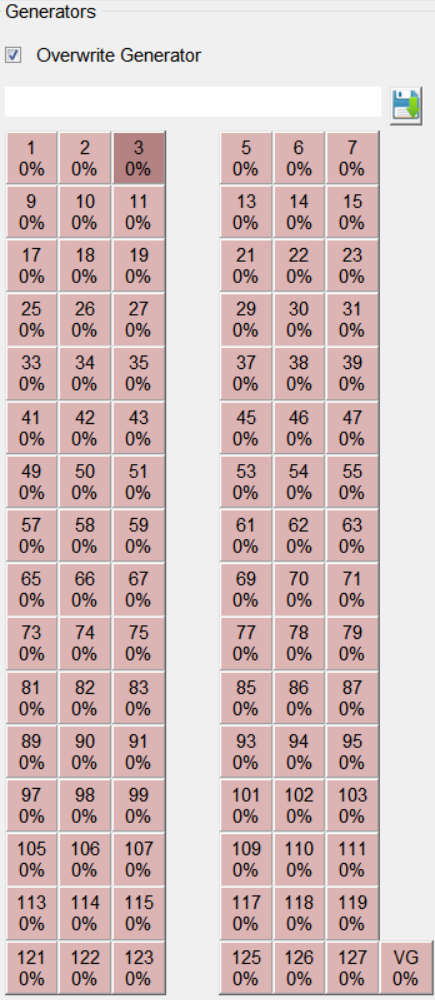
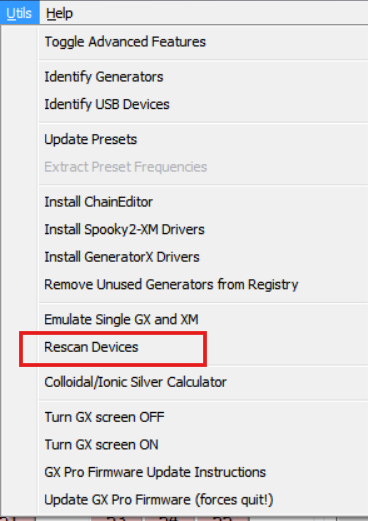
Astuce : si tous vos appareils et accessoires sont correctement connectés, mais que vous voyez toujours une longue liste de ports en rouge, cela signifie que le logiciel n’a pas encore reconnu vos appareils. Allez dans le menu « Utils » et cliquez sur « Rescan Devices ». Une liste des ports de générateur disponibles apparaîtra à gauche de votre écran.
Étape 4 : Profitez de votre parcours de Rifing
Maintenant que votre session est en cours, le véritable voyage commence. À mesure que vous vous installez dans votre routine, il peut être très utile de tenir un journal simple de vos progrès, afin de pouvoir affiner vos choix de fréquences au fil du temps. Pour en savoir plus sur la compréhension des réactions de votre corps, rendez-vous ici : https://www.spooky2.fr/how-to-recognize-spooky2s-effects-on-your-body/
Bien que ce guide couvre les bases pour vous aider à démarrer, le logiciel Spooky2 est un outil puissant doté de nombreuses fonctionnalités avancées conçues pour personnaliser davantage votre parcours de bien-être. Pour des instructions plus détaillées et une analyse approfondie de protocoles spécifiques, n’hésitez pas à consulter nos articles précédents. Si vous vous sentez bloqué(e), l’assistance Spooky2 https://www.spooky2support.com/ est toujours là pour vous.
Mais surtout, n'oubliez pas de rejoindre nos discussions communautaires sur Facebook ; partager vos expériences avec d'autres utilisateurs est l'un des meilleurs moyens d'apprendre et de progresser à mesure que vous maîtrisez l'art du Rifing.
Rejoignez notre communauté